

Witamy na polishteam.one

K19 • K20 • K21
https://repo.polishteam.one
K19 • K20 • K21
https://repo.polishteam.one
INSTALACJA KODI NA WEB OS
POLISHTEAM • Instrukcje
Kodi na webOS
Instalacja Kodi na telewizorze z webOS
Ten poradnik pokazuje, jak wgrać Kodi na TV LG (webOS) korzystając z trybu deweloperskiego i pliku .ipk, zgodnie z instrukcją z kodi.wiki, tylko w naszym stylu 😉.
⚠️ Uwaga: to nie jest oficjalna aplikacja ze sklepu LG. Robisz to na własną odpowiedzialność. Niektóre modele mogą mieć ograniczenia.
1. Co będzie potrzebne?
-
1
Telewizor z webOS 4+
Najlepiej nowszy LG – na starszych może nie działać albo będzie problem z pamięcią.
-
2
Komputer w tej samej sieci
Będziesz z niego wysyłać plik do TV.
-
3
Konto deweloperskie LG + aplikacja “Developer Mode”
Do włączenia trybu deweloperskiego na TV.
-
4
Plik Kodi dla webOS (.ipk)
Pobierasz z oficjalnego źródła: kodi.wiki – webOS.
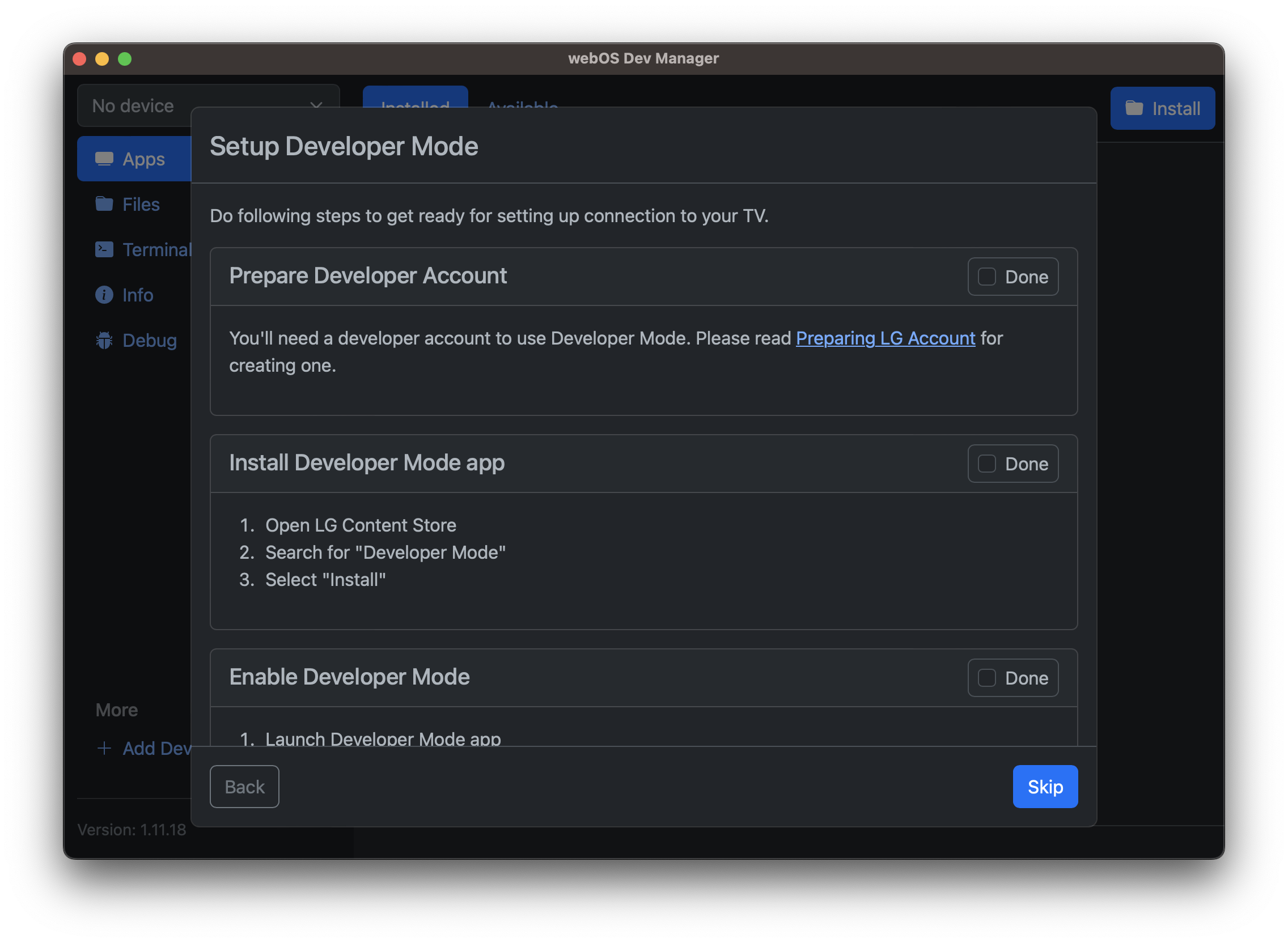
2. Włącz tryb deweloperski na TV
-
1
Otwórz LG Content Store i wyszukaj “Developer Mode”
Zainstaluj aplikację na telewizorze.
-
2
Uruchom aplikację i zaloguj się
Użyj konta deweloperskiego LG. Po zalogowaniu włącz tryb deweloperski.
-
3
Jeśli TV prosi o restart – zrób restart
Po ponownym włączeniu tryb powinien być aktywny.
3. Instalacja Kodi przez DevMode Manager
-
1
Na komputerze uruchom narzędzie do instalacji (DevMode Manager)
Komputer i TV muszą być w tej samej sieci.
-
2
Wybierz TV i kliknij “Install”
Wskaż pobrany plik
.ipkz Kodi.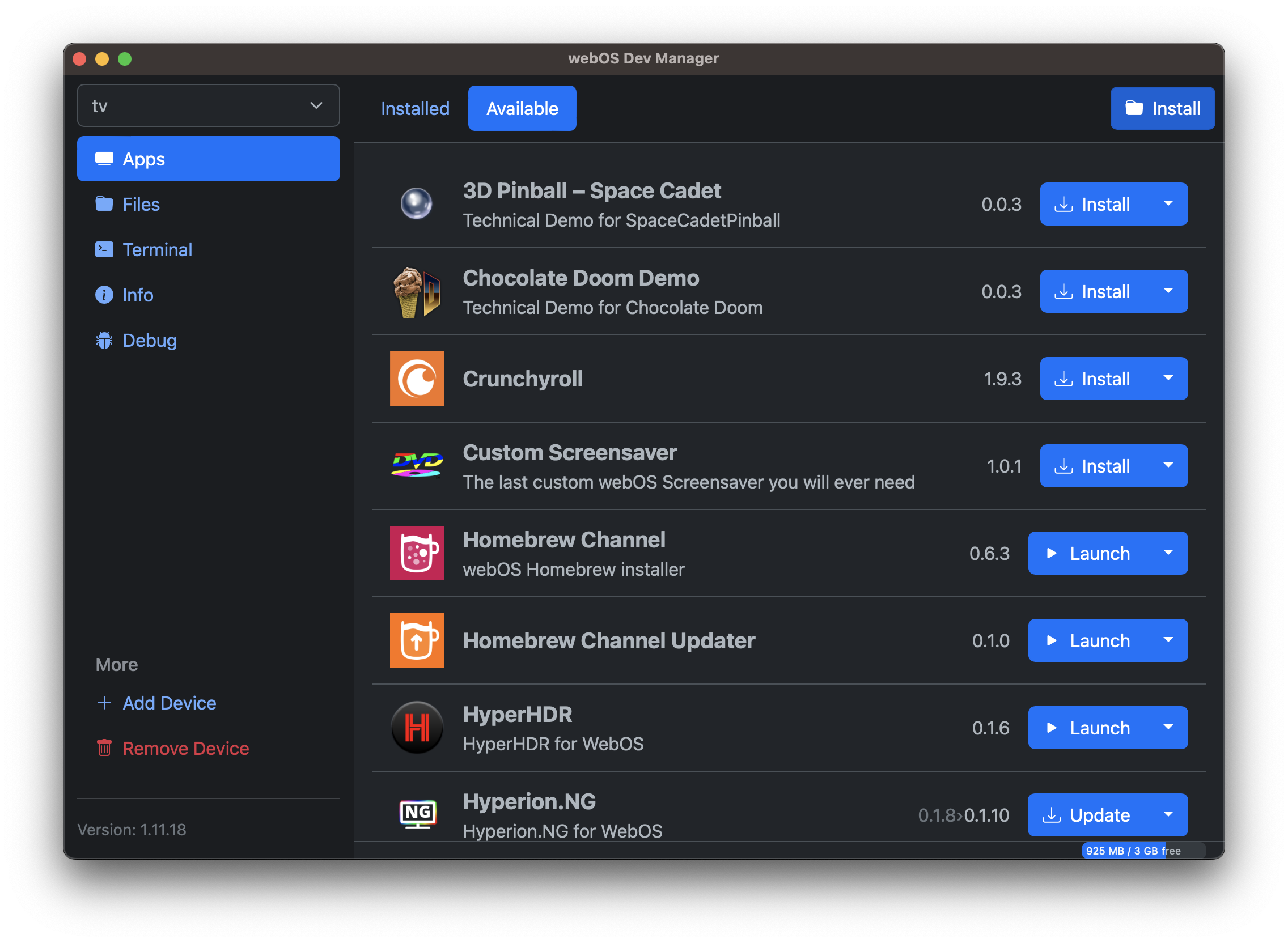
-
3
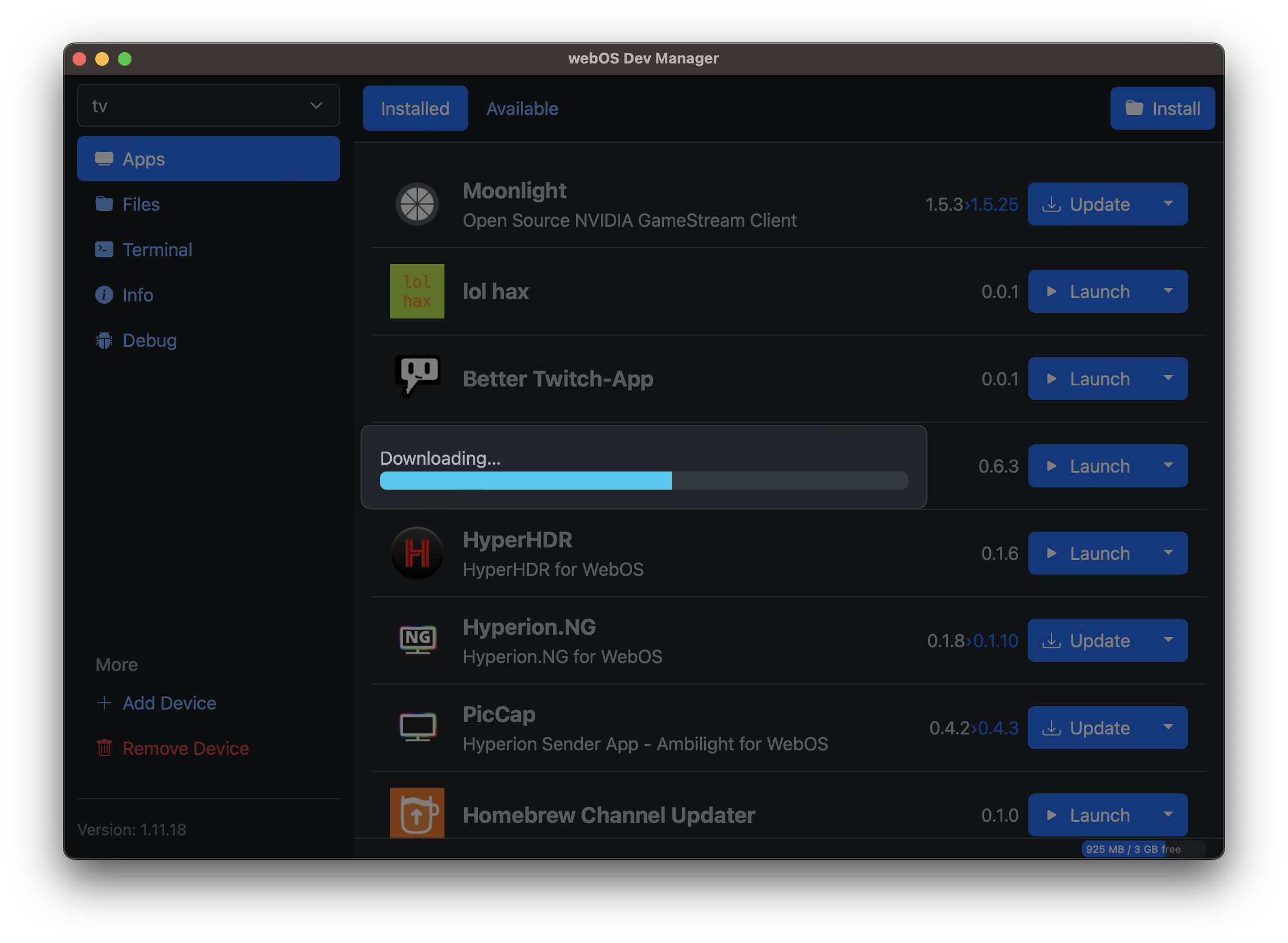
Poczekaj aż instalacja się zakończy
Po chwili aplikacja Kodi powinna się pojawić na liście w TV.
4. Pierwsze uruchomienie
Wejdź w menu aplikacji na telewizorze i uruchom Kodi. Przy pierwszym starcie:
- wybierz język (PL),
- wybierz wygląd,
- jeśli chcesz instalować wtyczki z zewnątrz – włącz Nieznane źródła w ustawieniach.